Oracle Cloud Infrastructure(OCI) 서버 만들기
친구들과 마인크래프트를 같이 하기 위해 서버를 운영하려는데, 내 컴퓨터와 관련없이 24시간 구동할 수 있는 서버를 만들 수 있으면 어떨까 싶어서 찾아보았다. 여러 클라우드 플랫폼을 살펴보았는데, Oracle Cloud Infrastructure의 무료 티어 조건이 가장 좋은 사양을 제공하는 것 같았다.
회원 가입 과정은 국내쪽을 리전으로 선택하면 워낙 운빨이 심한 것 같다고 한다.
이 글은 회원 가입을 성공하고 Free Tier 권한을 가졌다고 가정하고 서버를 만드는 방법에 대해 서술환다.
1. 인스턴스 만들기
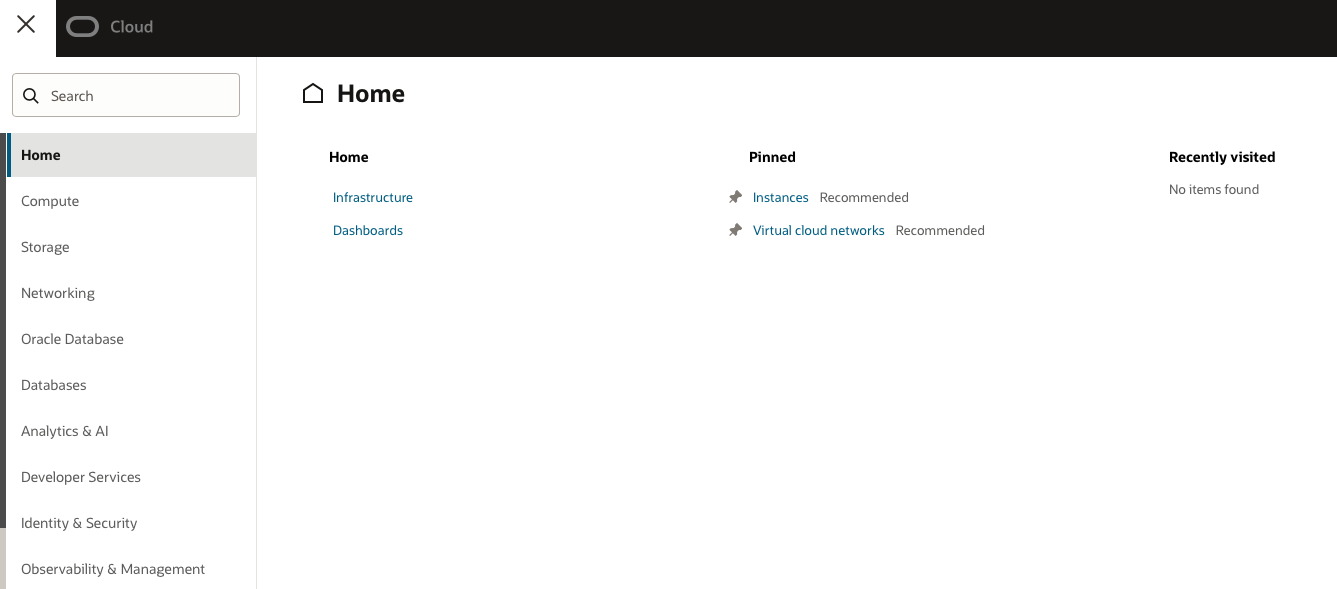 위의 사진에서
 Instance를 클릭한다.
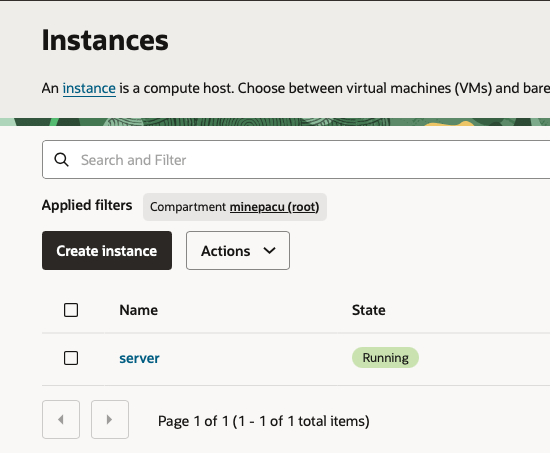
Create Intsance 버튼을 클릭한다.
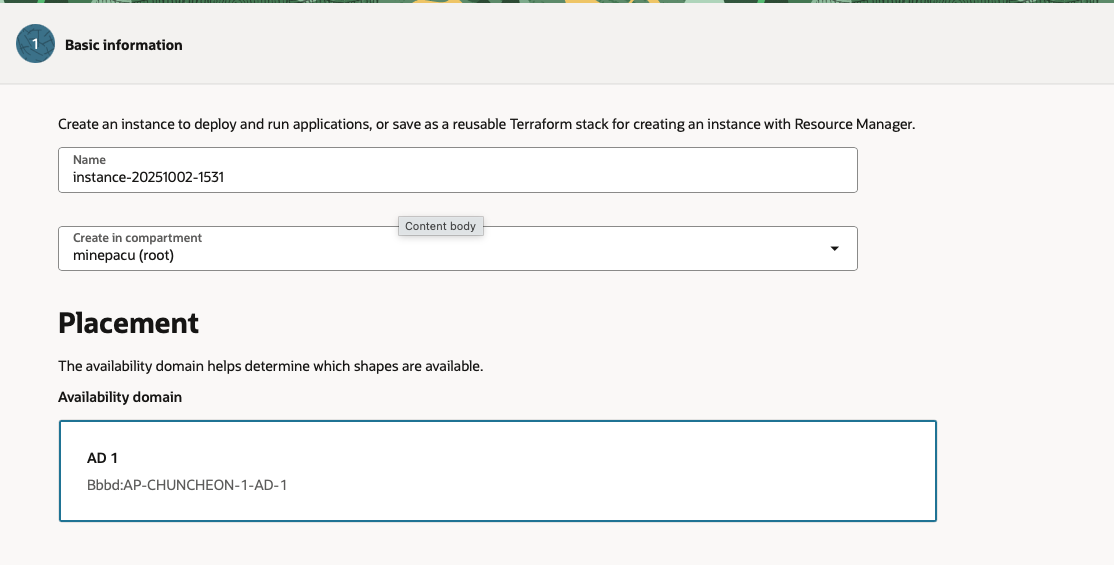 기본 정보는 본인이 원하는대로 고쳐준다.
 Placement는 본인이 회원 가입하는 과정에서 설정한 Region으로 고정된다.
1-1. Image, Shape 정하기
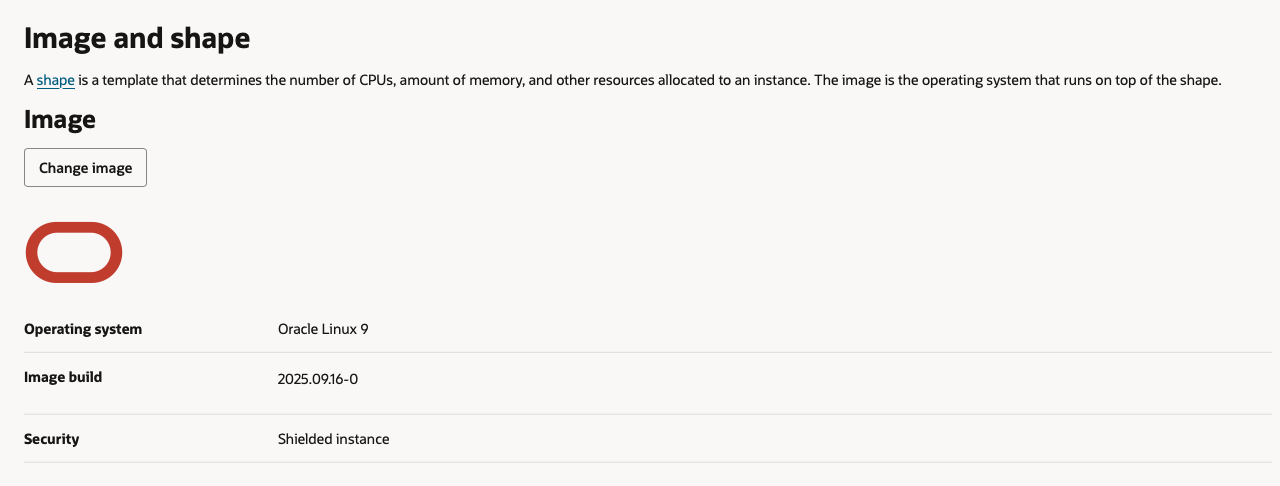
Change Image 버튼을 클릭한다.
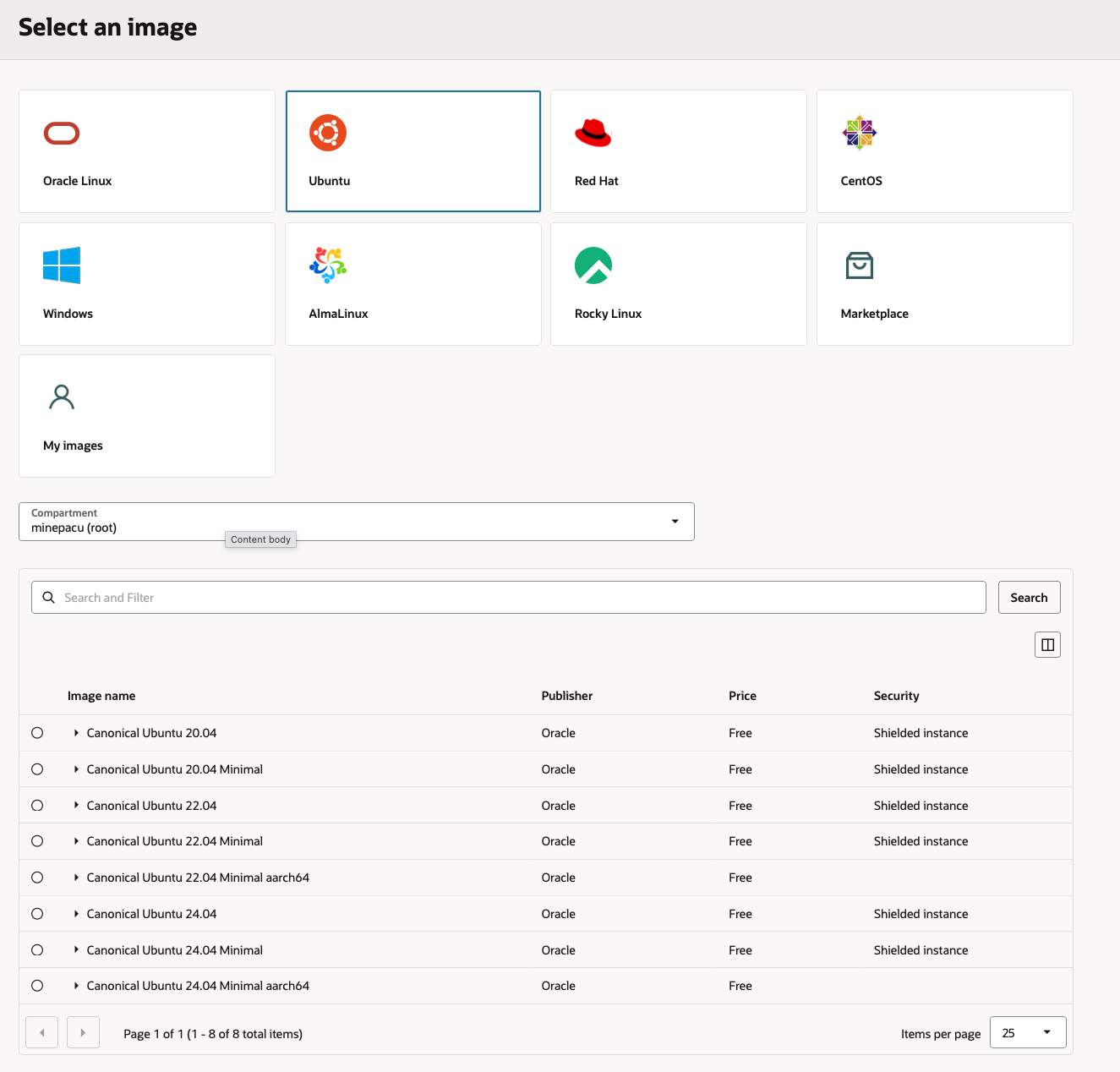 필자는
필자는 Canonical Ubuntu 24.04 를 선택했다. 선택하면 오른쪽 아래에 Select Image를 선택한다.
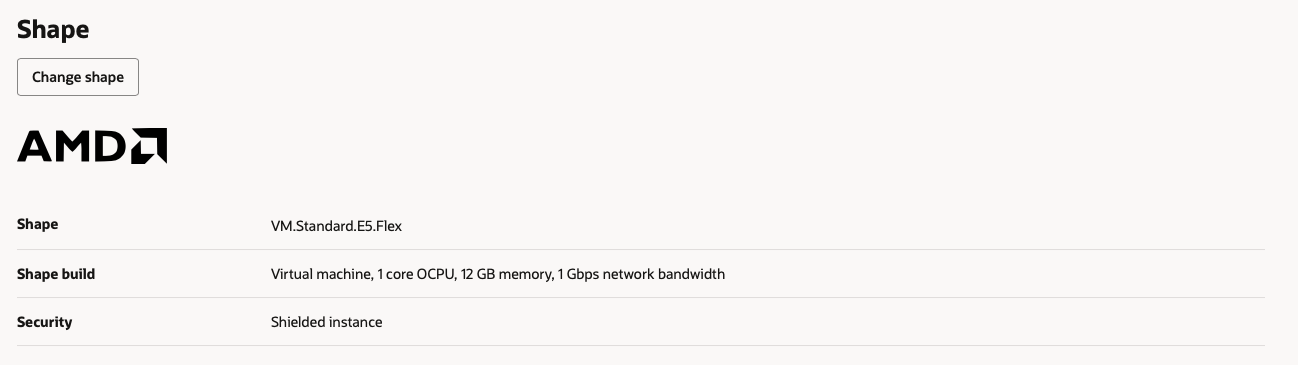 이번엔
이번엔 Change Shape 를 선택한다.
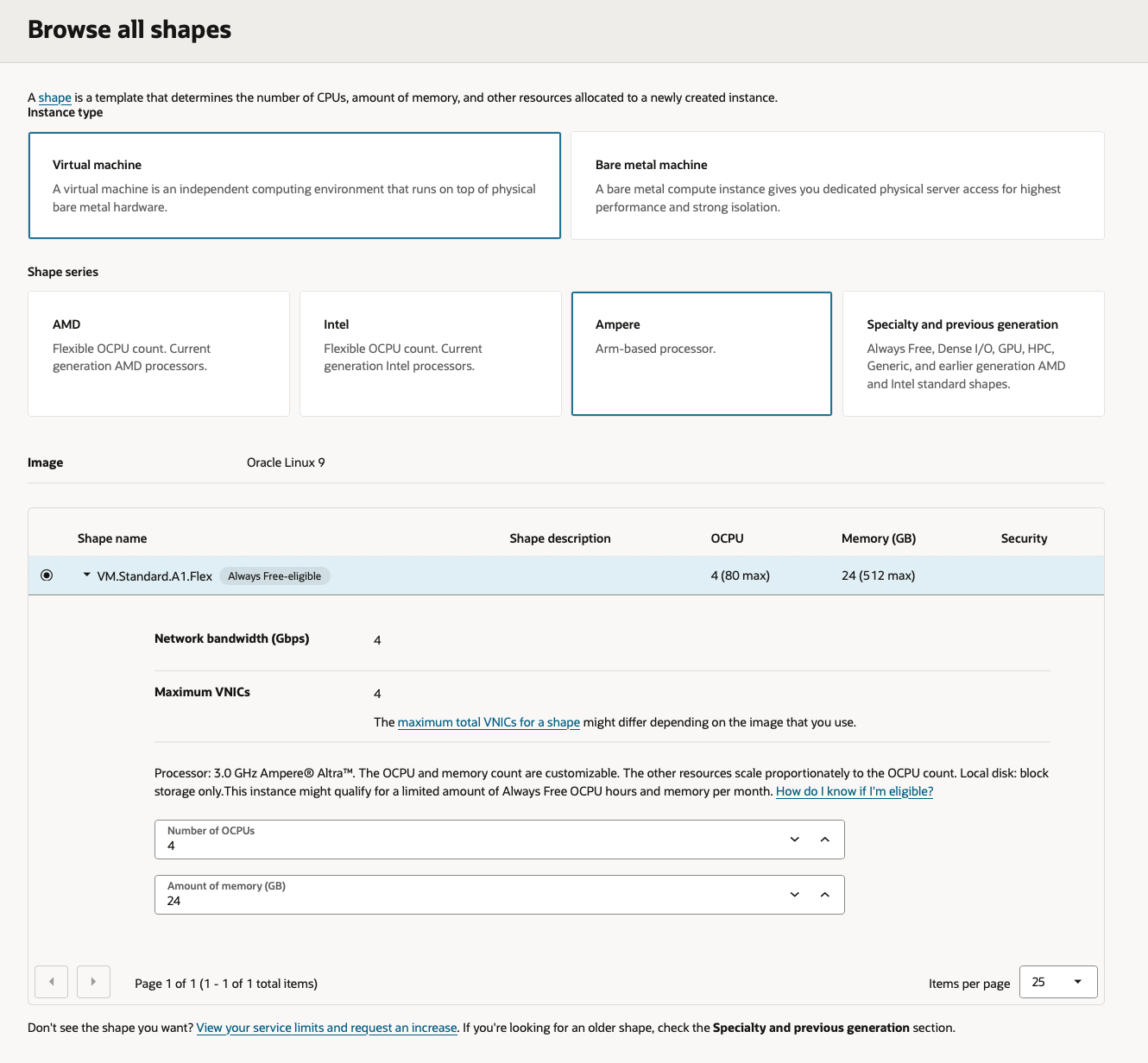
Shape Series 에서 Ampere를 선택하고, VM.Standard.A1.Flex 를 선택하고, 코어 수와 메모리 용량은 본인이 원하는만큼 선택한다. 선택을 완료하면 오른쪽 아래에 Select Shape를 선택한다.
[!WARNING] 한 개의 Free Tier 당 코어 4개, 메모리 24GB까지가 무료다. 이 범위를 벗아나면 벗어난 만큼 요금 청구가 시작된다.
1-2. Security
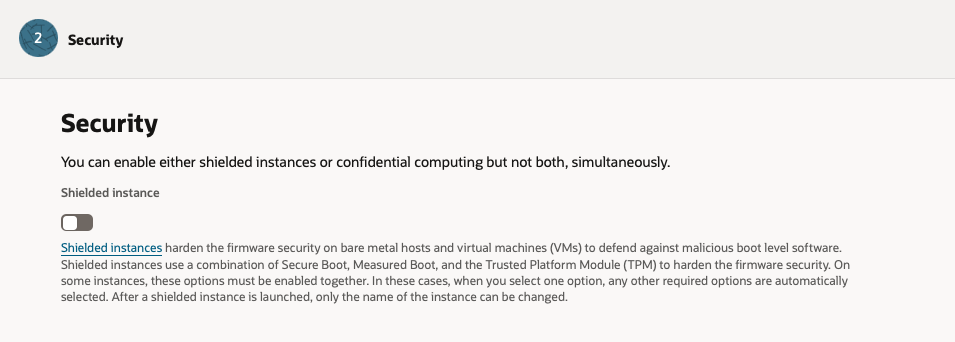 이 부분은
이 부분은 Next 누르고 넘긴다.
1-3. Networking
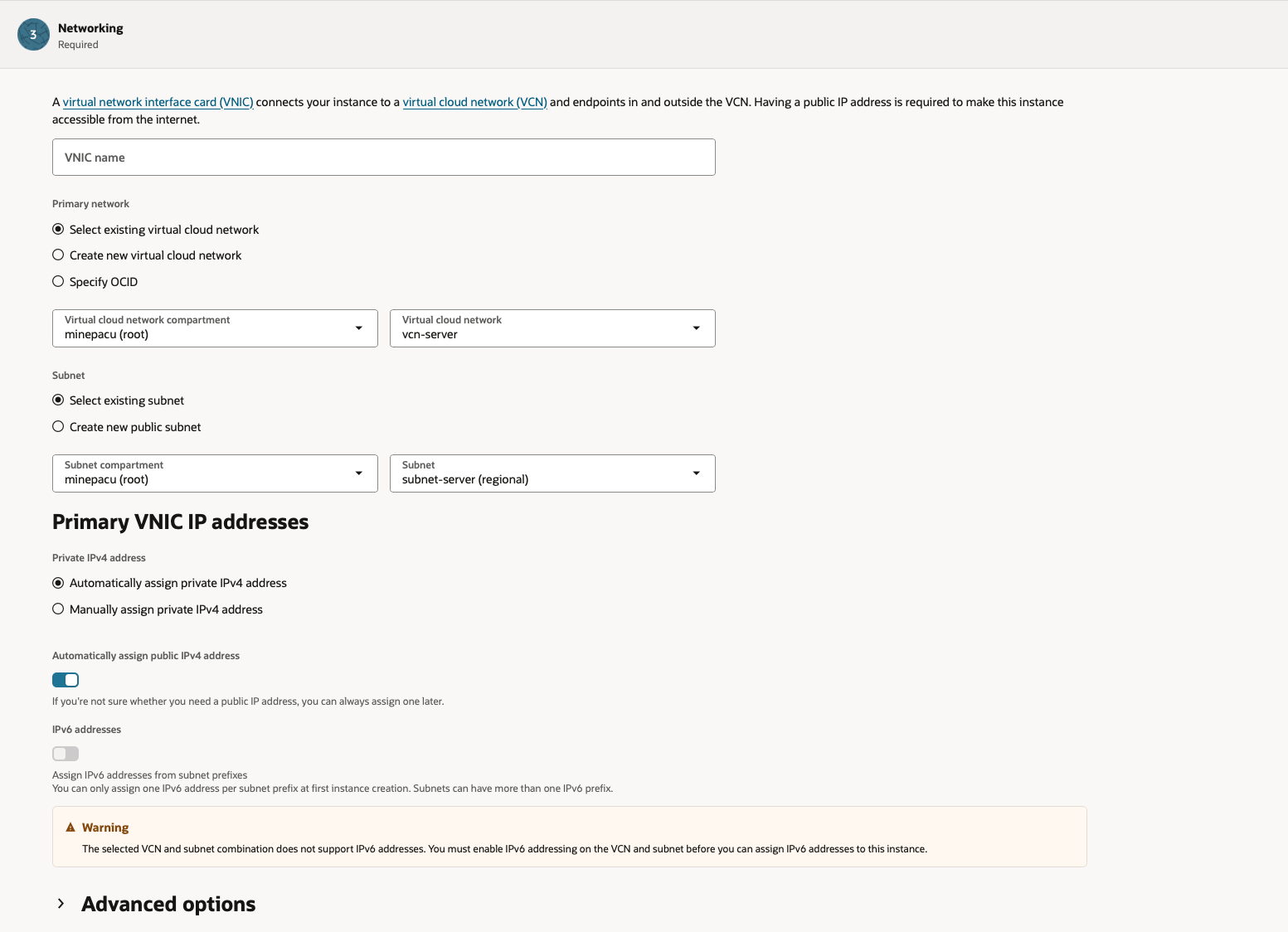
Create new virtual cloud network와 Create new public subnet를 선택하고, 이름들은 본인이 원하는대로 설정한다.
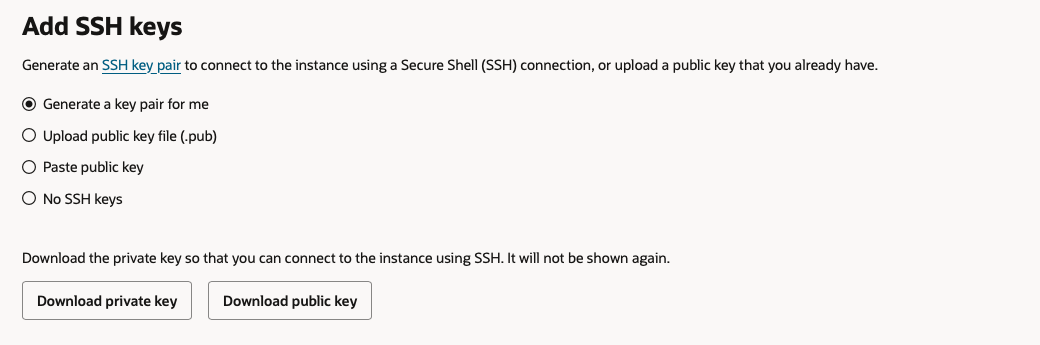 이 부분이 가장 중요한 부분 중 하나인데,
 Download private key와 Download public key 이 두 버튼들을 모두 눌러준다.

이처럼 키 파일들이 다운로드되고, 이 파일들을 반드시 보관해야두어야 한다.
1-4. Boot Volume
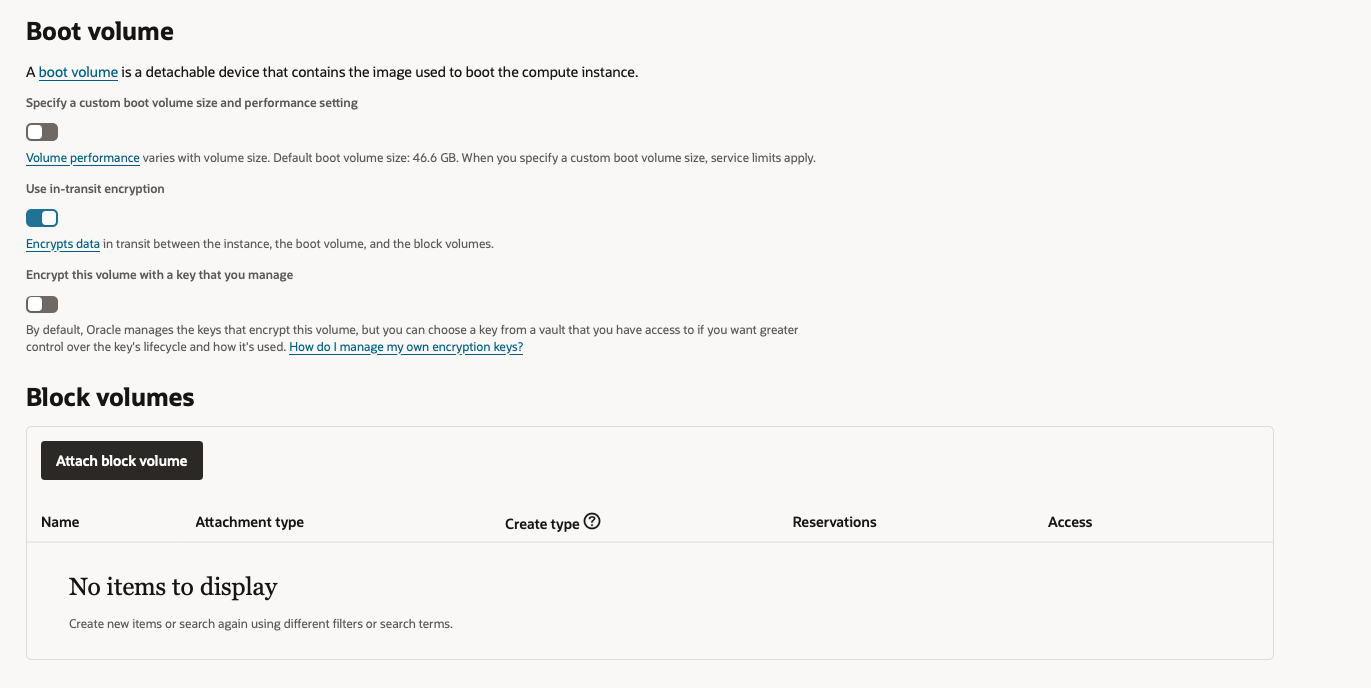 이 부분은
이 부분은 Next로 넘겨준다.

모든 부분을 설정했으면 Create 부분을 만들어 인스턴스를 설정한다.